
本文针对 Redis 5.0.14.1(Windows 版),通过注册 Windows 系统服务的方式实现 Redis 开机自动启动,并顺带解决带密码连接时的 NOAUTH 认证问题。
当前环境与现象
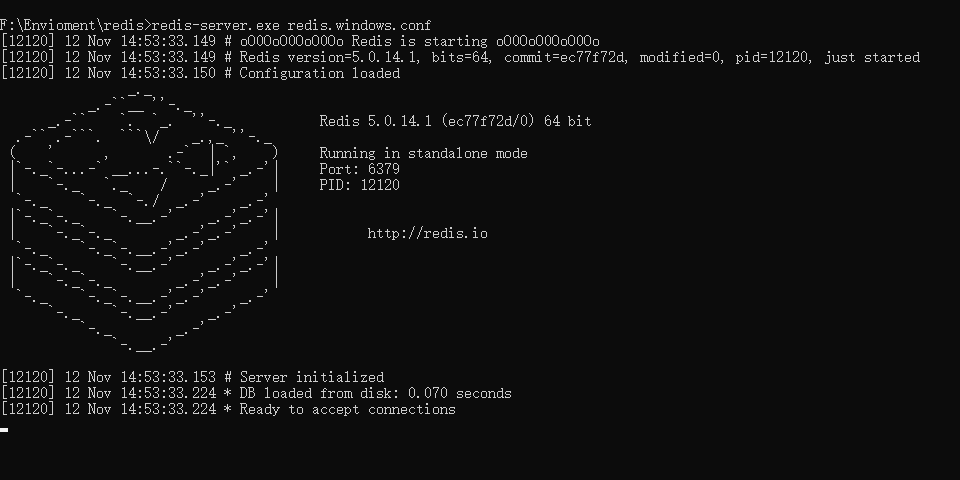
当前 Redis 位于 F:\Envioment\redis,通过 redis-server.exe redis.windows.conf 手动启动,端口 6379,单机(standalone)模式:
由于已经在配置文件中设置了密码,直接执行 redis-cli ping 会返回认证错误:
C:\Users\KFB>redis-cli ping
(error) NOAUTH Authentication required.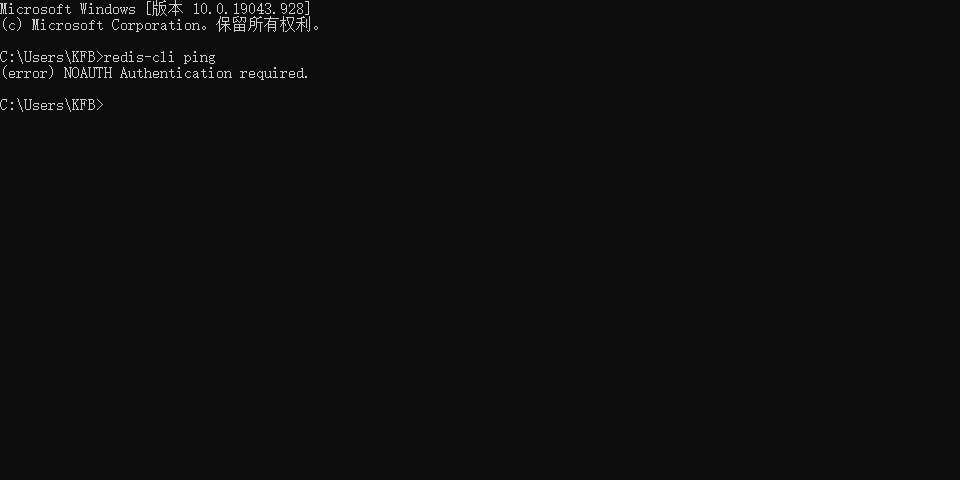
操作步骤
以管理员身份打开 CMD,进入 Redis 目录
右键「命令提示符」选择以管理员身份运行,然后切换到 Redis 安装目录:
cd F:\Envioment\redis安装 Redis 系统服务(绑定现有配置文件)
执行以下命令,把 Redis 注册为 Windows 系统服务,并绑定当前使用的
redis.windows.conf:redis-server.exe --service-install redis.windows.conf --loglevel verbose执行成功后会提示
Redis successfully installed as a service.。该服务的默认启动类型即为自动,开机后会随系统自动运行。启动 Redis 服务
redis-server.exe --service-start带密码连接测试(解决 NOAUTH)
两种方式任选其一。
方式 1:登录时直接带密码(推荐)
redis-cli -a 你的密码 ping方式 2:先进入 CLI,再执行认证
redis-cli
AUTH 你的密码
ping
返回
PONG即表示 Redis 连接与认证均正常。(可选)在图形界面中确认服务启动类型
按
Win + R,输入services.msc打开服务列表;找到Redis,右键 →「属性」,确认启动类型为「自动」。
其他常用服务命令
| 操作 | 命令 |
|---|---|
| 停止服务 | redis-server.exe --service-stop |
| 启动服务 | redis-server.exe --service-start |
| 卸载服务(重装时使用) | redis-server.exe --service-uninstall |
注意事项与常见坑
- 配置修改后需重启服务:修改
redis.windows.conf(如密码、端口)后,必须在服务中重启 Redis 才生效;不要同时用手动黑窗口和服务模式启动。 - 路径规范:Redis 安装路径不要包含中文或空格。
- 权限要求:安装服务命令必须在管理员身份的 CMD 中执行,否则会因权限不足安装失败。
- 配置文件绑定:重装或多实例时,注意
--service-install后面指定的配置文件路径是否正确。