---
title: "3X-UI 可视化面板搭建教程 节点协议配置方案"
description: "3X-UI 是伊朗作者 @MHSanaei 开发维护的基于 Xray Core 构建的支持多协议多用户的 Xray 可视化管理面板(Web 界面),用来帮助我们在服务器上轻松搭建和管理科学上网节点,支持多种协议,支持一键式SSL证书申请,它是目前对 REALITY 和 Visio…"
---
> Documentation Index
> Fetch the complete documentation index at: https://fios.top/llms.txt
> Use this file to discover all available pages before exploring further.
# 3X-UI 可视化面板搭建教程 节点协议配置方案
**3X-UI** 是伊朗作者 @MHSanaei 开发维护的基于 Xray Core 构建的支持多协议多用户的 Xray 可视化管理面板(Web 界面),用来帮助我们在服务器上轻松搭建和管理科学上网节点,支持多种协议,支持一键式SSL证书申请,它是目前对 REALITY 和 Vision 这些抗封锁新技术支持最完善的面板。
内容已更新 - 最新博文教程:
- [2026 最新 3x-ui 面板保姆级教程:REALITY / Hysteria 2 / WS+CDN 节点搭建参数详解(一)](/protocols/3x-ui-guide-1/)
- [2026 最新 3x-ui 面板保姆级教程:REALITY / Hysteria 2 / WS+CDN 节点搭建参数详解(二)](/protocols/3x-ui-guide-2/)
- [3x-ui v3.5.0 节点连接失败?七个已知 Bug 及临时解决方案汇总](/protocols/3x-ui-v350-bug/)
---
## 3X-UI 介绍
3x-ui项目地址:[https://github.com/MHSanaei/3x-ui](https://github.com/MHSanaei/3x-ui)
3x-ui核心功能:
- **可视化配置**: 把复杂的 JSON 配置文件变成了网页上的表单。你只需要填空,它自动生成配置。
- **多协议支持**: 支持 VLESS、VMess、Trojan、Shadowsocks 等所有主流协议,特别是对新一代协议(如 REALITY)支持得非常好。
- **流量监控**: 你可以清楚地看到每个节点跑了多少流量,上传多少、下载多少。
- **多用户管理**: 你可以开好几个端口,或者在一个端口下开好几个 ID,分给朋友或家人使用,并且可以限制他们的流量或到期时间。
- **系统状态**: 可以看到服务器的 CPU、内存占用情况。
- 支持一键式SSL证书申请
- ....
---
## 准备工作
- **VPS一台**:建议系统:Ubuntu 22.04+ / Debian 12+
- **域名一个**:[将域名托管到 Cloudflare](https://www.zoio.net/2026/01/cloudflare.html)
域名非必选,如果你没有域名直接配置:VLESS + TCP + XTLS-Vision + REALITY,如果你有域名,强烈建议将域名托管到 Cloudflare,并开启CDN小云朵。最后我们会详细讲解两种协议的配置方案。
---
## 搭建部署 3X-UI
### 1、通过SSH登录VPS
打开 [Finalshell](https://www.hostbuf.com/) ,通过 SSH 链接 VPS 。
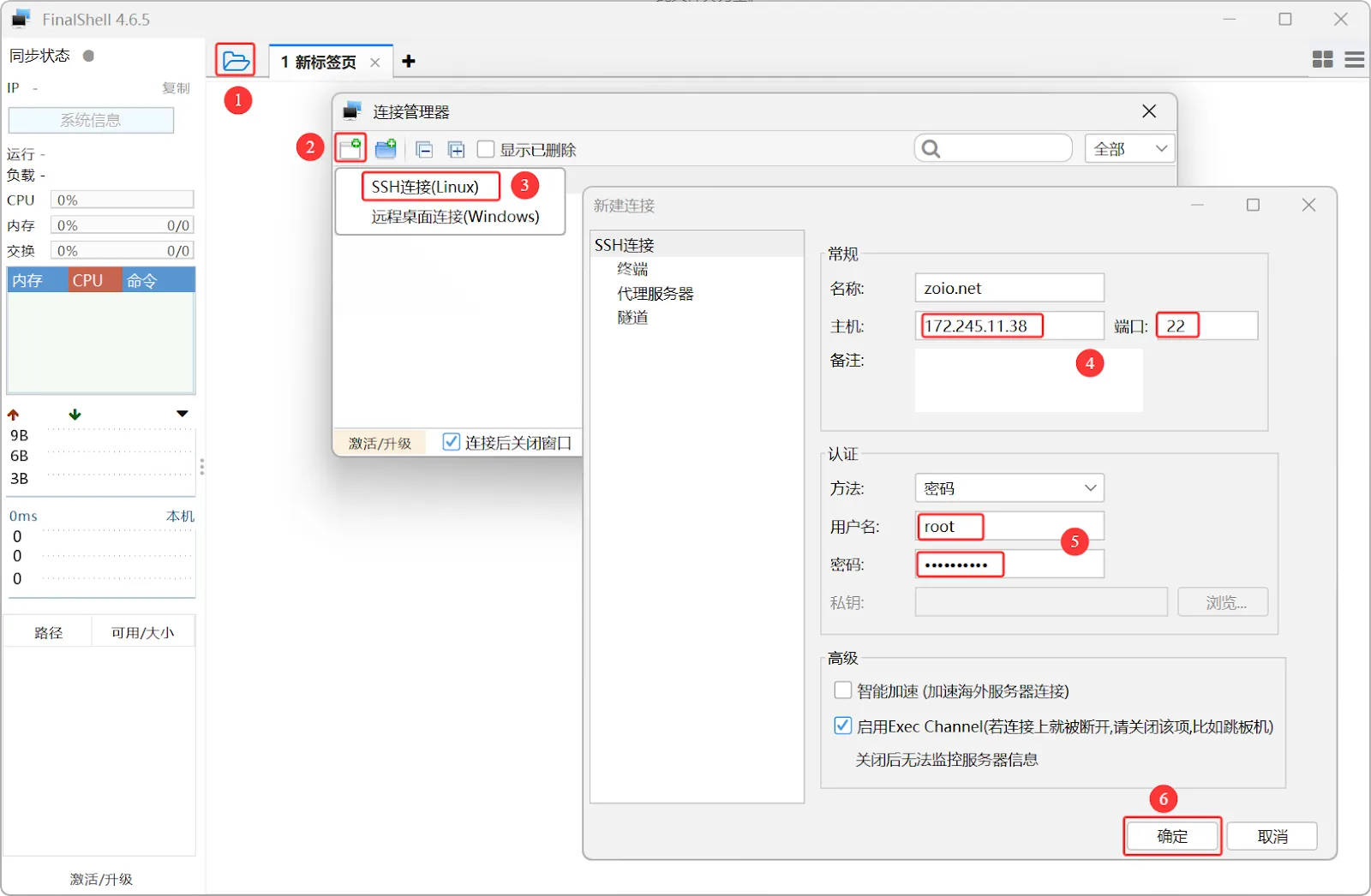
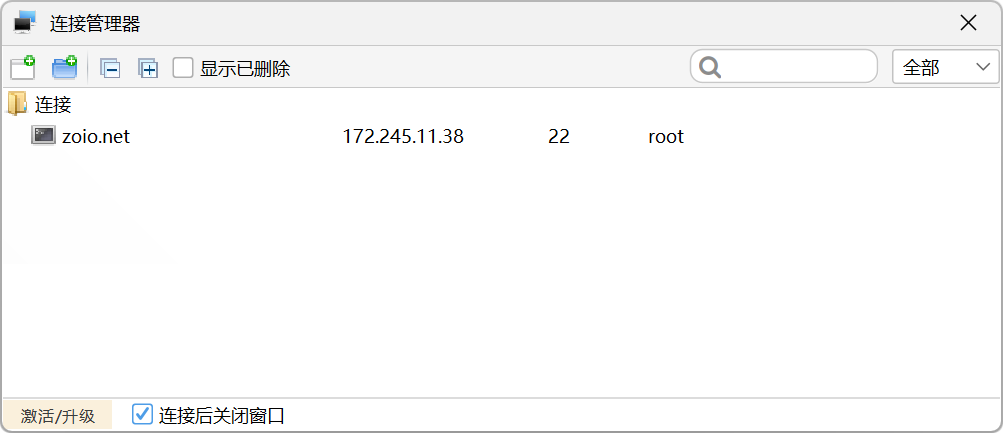
双击刚添加的VPS,登录SSH。
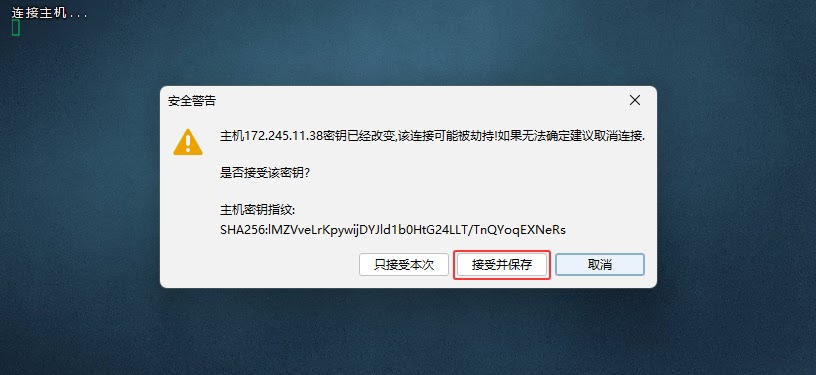
在弹出的安全警告提示框内点击 **接受并保存**。
登录完成。
### 2、更新及安装组件
登录 VPS 的 SSH,然后输入以下命令更新及安装组件
```
# Debian/Ubuntu
sudo apt update && sudo apt upgrade -y 更新
sudo apt install curl 安装 curl
```
---
### 3、安装3x-ui
输入以下命令回车进行安装
```bash
bash <(curl -Ls https://raw.githubusercontent.com/mhsanaei/3x-ui/master/install.sh)
```

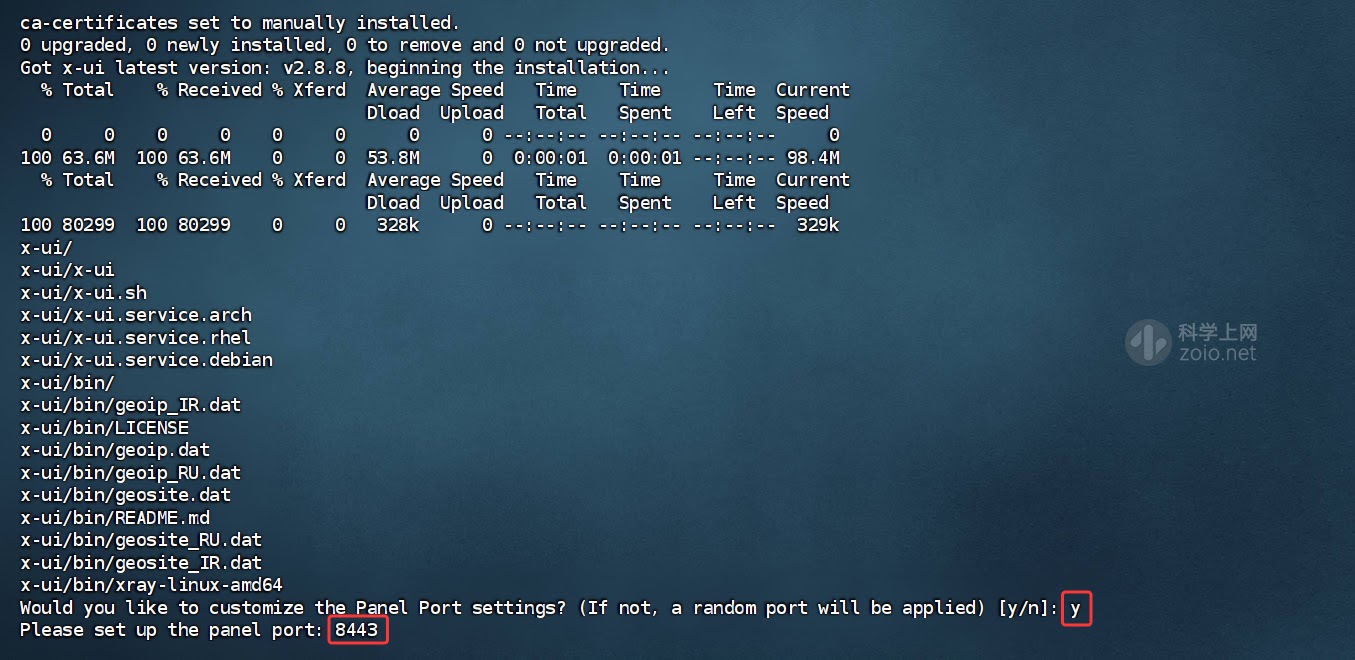
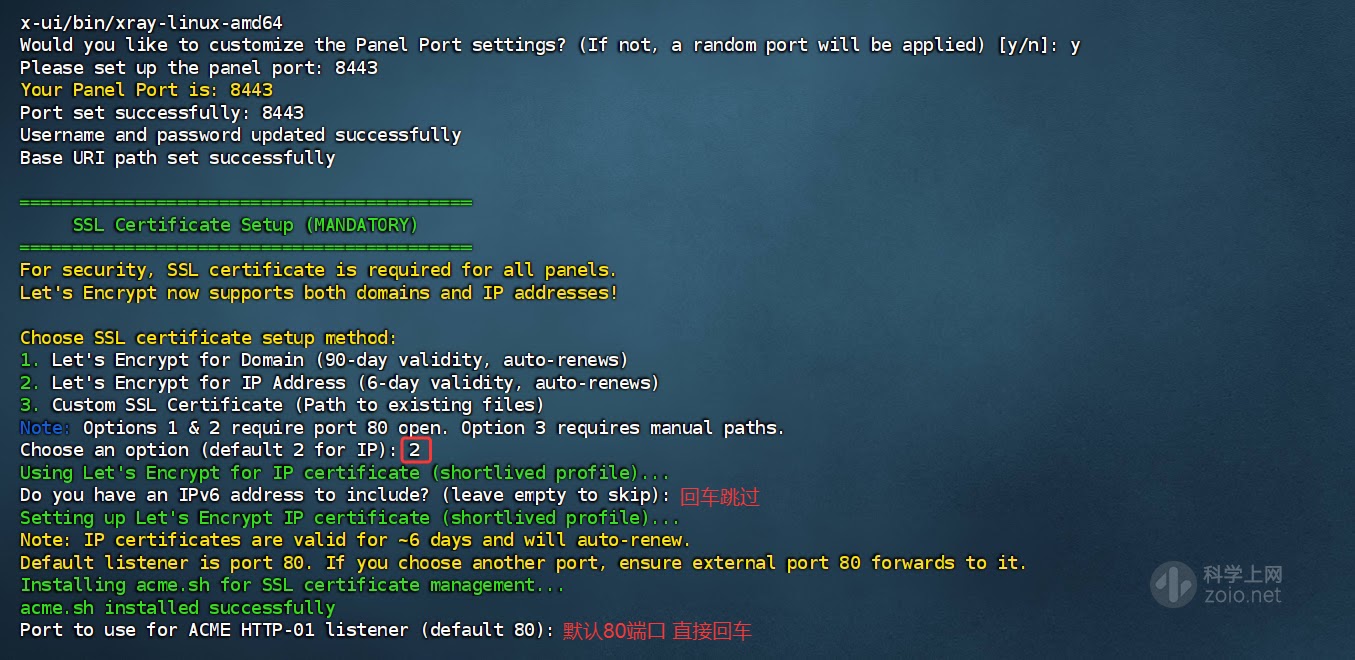
提示“**Would you like to customize the Panel Port settings? (If not, a random port will be applied) [y/n]**: ”询问我们是否要自定义面板端口设置?我们回复 “`y`”。
然后自定义端口,如果你没有域名,或者不使用 Cloudflare ,自定义端口随意设置。如果你后期使用 Cloudflare 代理,端口请设置为 Cloudflare支持的HTTPS端口: `2053`、`2083`、`2087`、`2096`、`8443`、例如8443 ,回车。
3x-ui 更新后,出于安全考虑,所有面板都需要 SSL 证书。安装过程中会给出选项选择 域名证书 或者 IP证书。
1. Let's Encrypt 域名证书(90 天有效期,自动续订)
2. Let's Encrypt IP 地址证书(6 天有效期,自动续订)
3. 自定义 SSL 证书(现有文件的路径)
如果是为了搭建 REALITY 协议(不需要域名),则选 IP 证书;如果要搭配 Cloudflare/域名,则选域名证书。
这里我选择 `2` IP 地址证书,域名证书我们安装完成后可以再次申请。是否要包含 IPv6 地址这里我们直接回车跳过,用于 ACME HTTP-01 监听器的端口,我们保持 默认80端口,直接回车。
安装成功后,绿色文字包含**用户名**,**密码**,**端口**,**管理地址**等信息。这里需要记录下来。
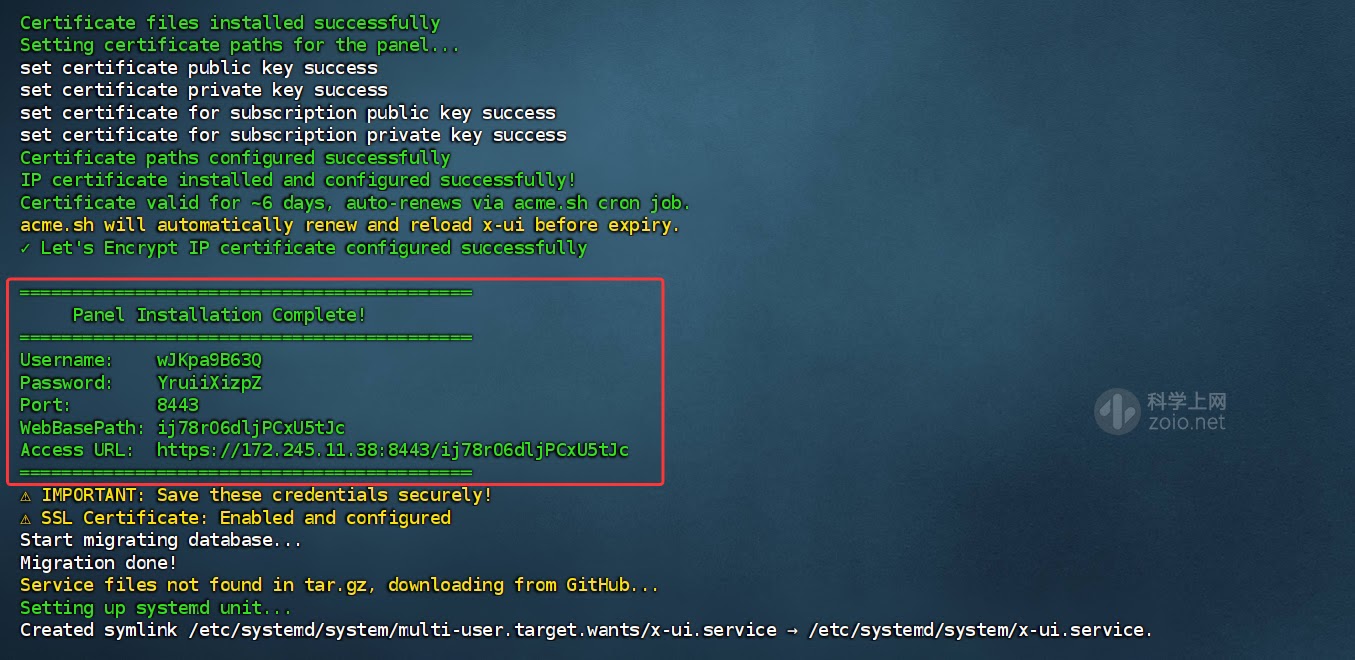
这里获取的账号密码登信息,一定要记住!我们绑定域名并申请完SSL证书,也要使用这里获取的账号密码信息。
3x-ui 安装完成,如果你没有域名,可以通过上方的信息通过IP地址登录后台即可。
---
### 4、申请SSL证书
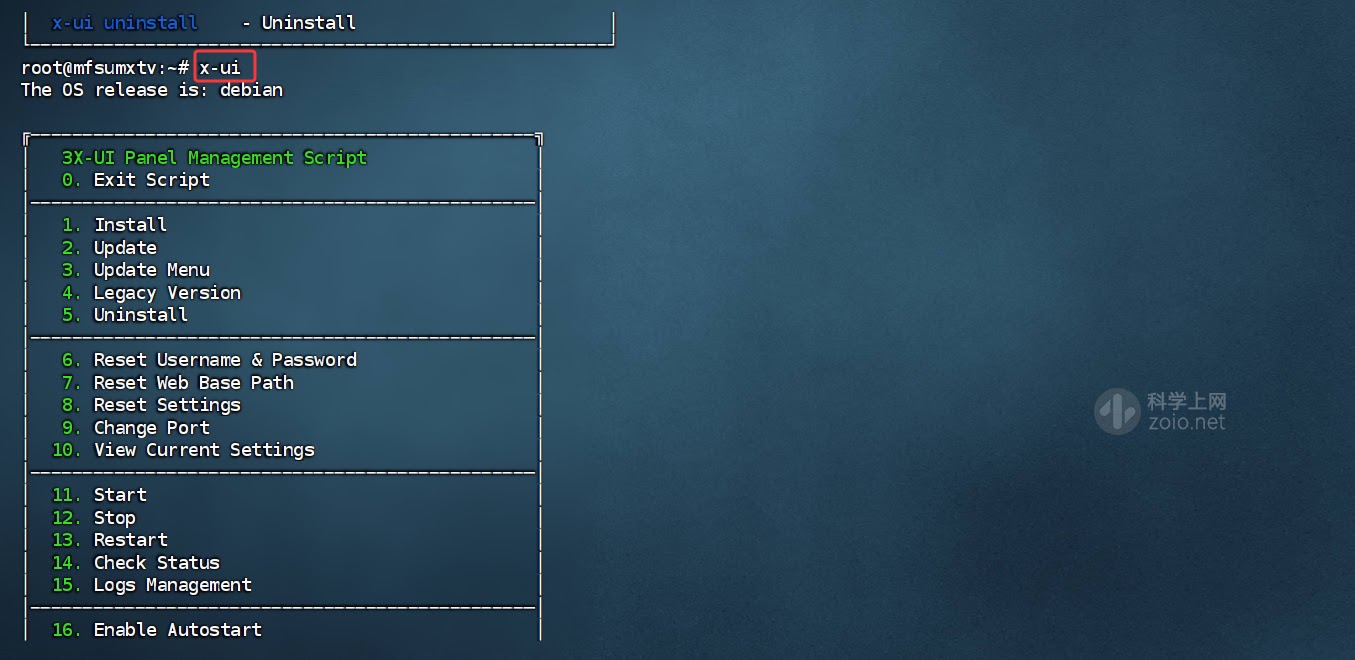
输入 `x-ui` 调出面板管理脚本,使用脚本内置 SSL 证书申请功能申请 SSL 证书
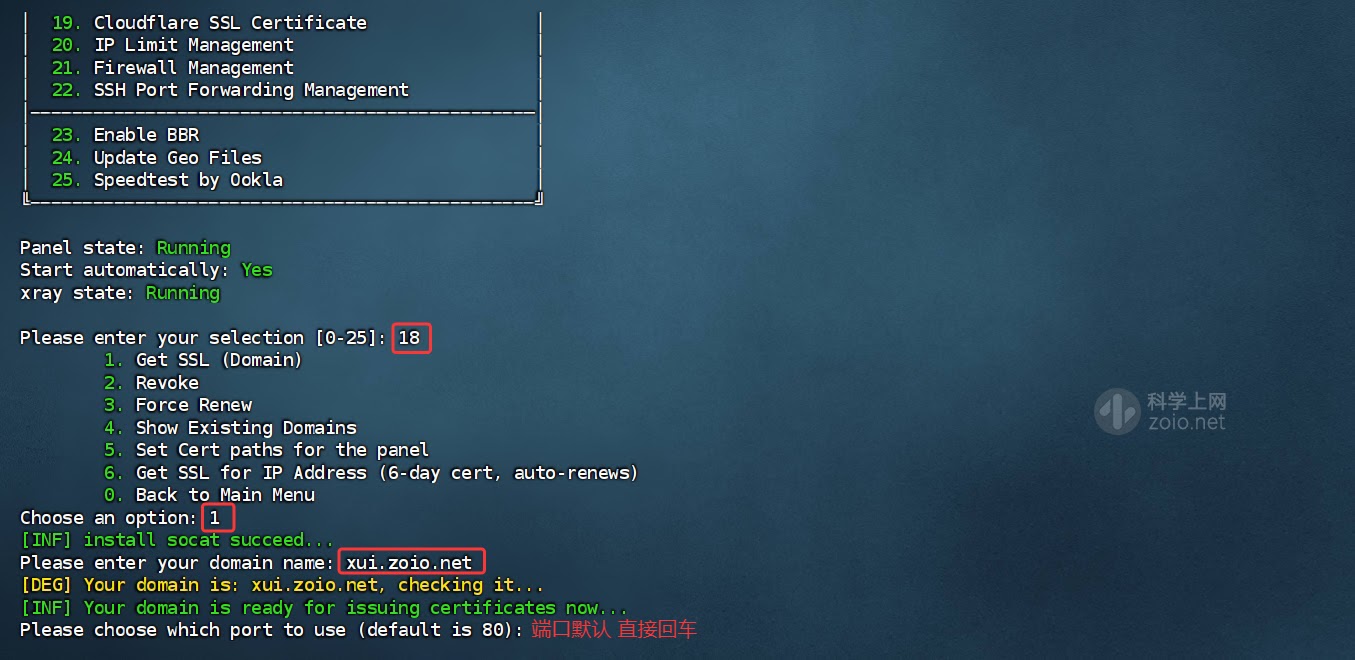
选择 18 **SSL Certificate Management**然后再选择 1 **Get SSL**。输入解析好的域名回车,端口默认 80 直接回车即可。
在 **Would you like to modify --reloadcmd for ACME? (y/n)**: 后输入 **y** ,选择 **0** 默认即可。
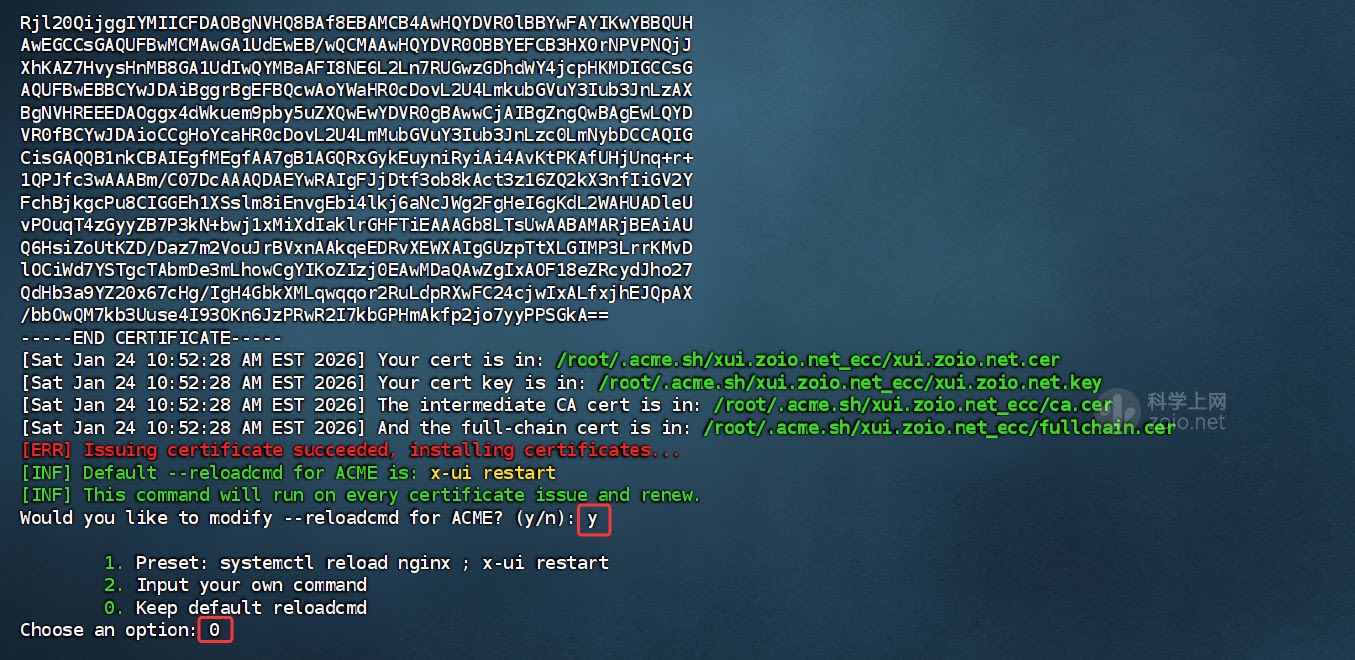
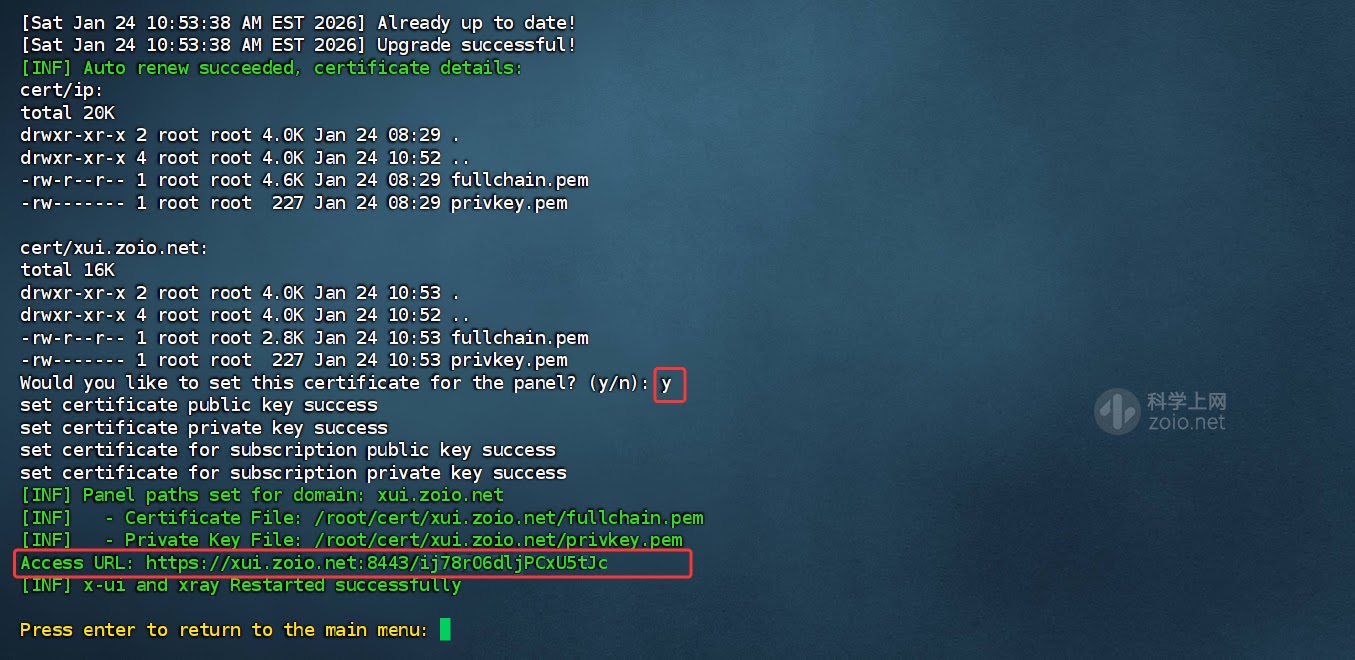
在 **Would you like to set this certificate for the panel? (y/n)** 这里询问是否为面板设置此证书,我们输入 **y** 回车。
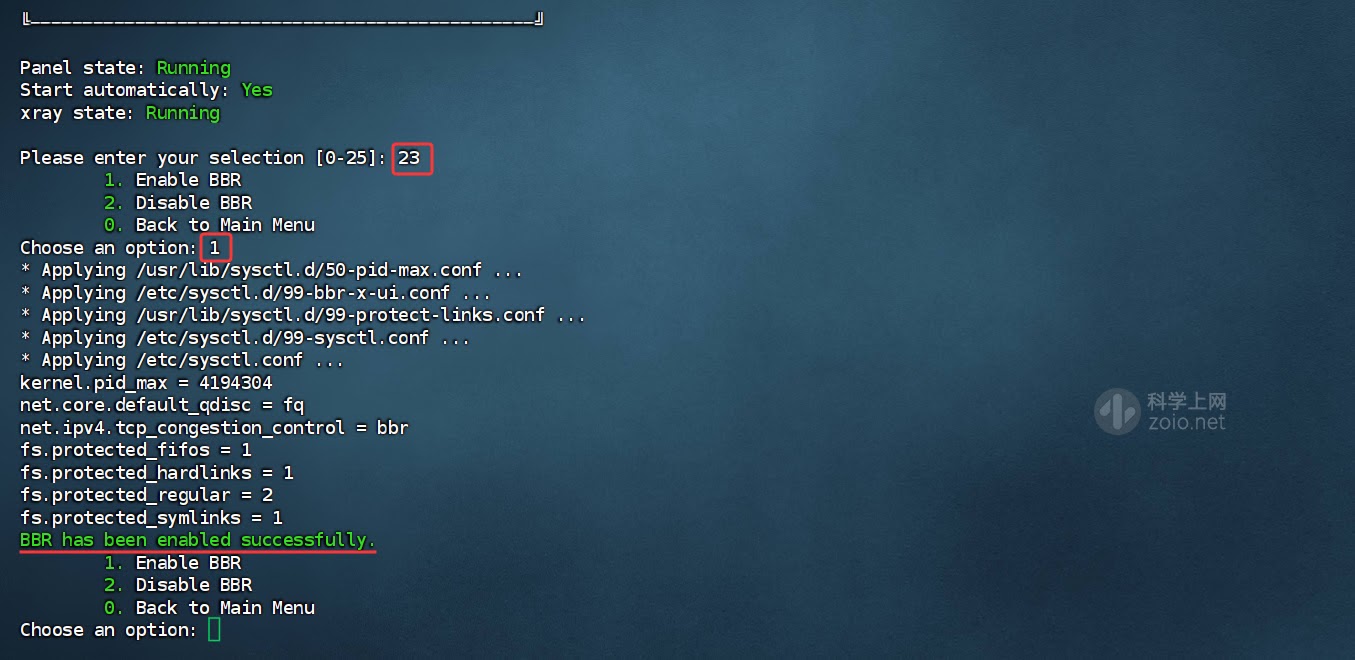
输入0退出菜单,选择 23 **Enable BBR** 然后再选择 1 **Enable BBR** 开启BBR
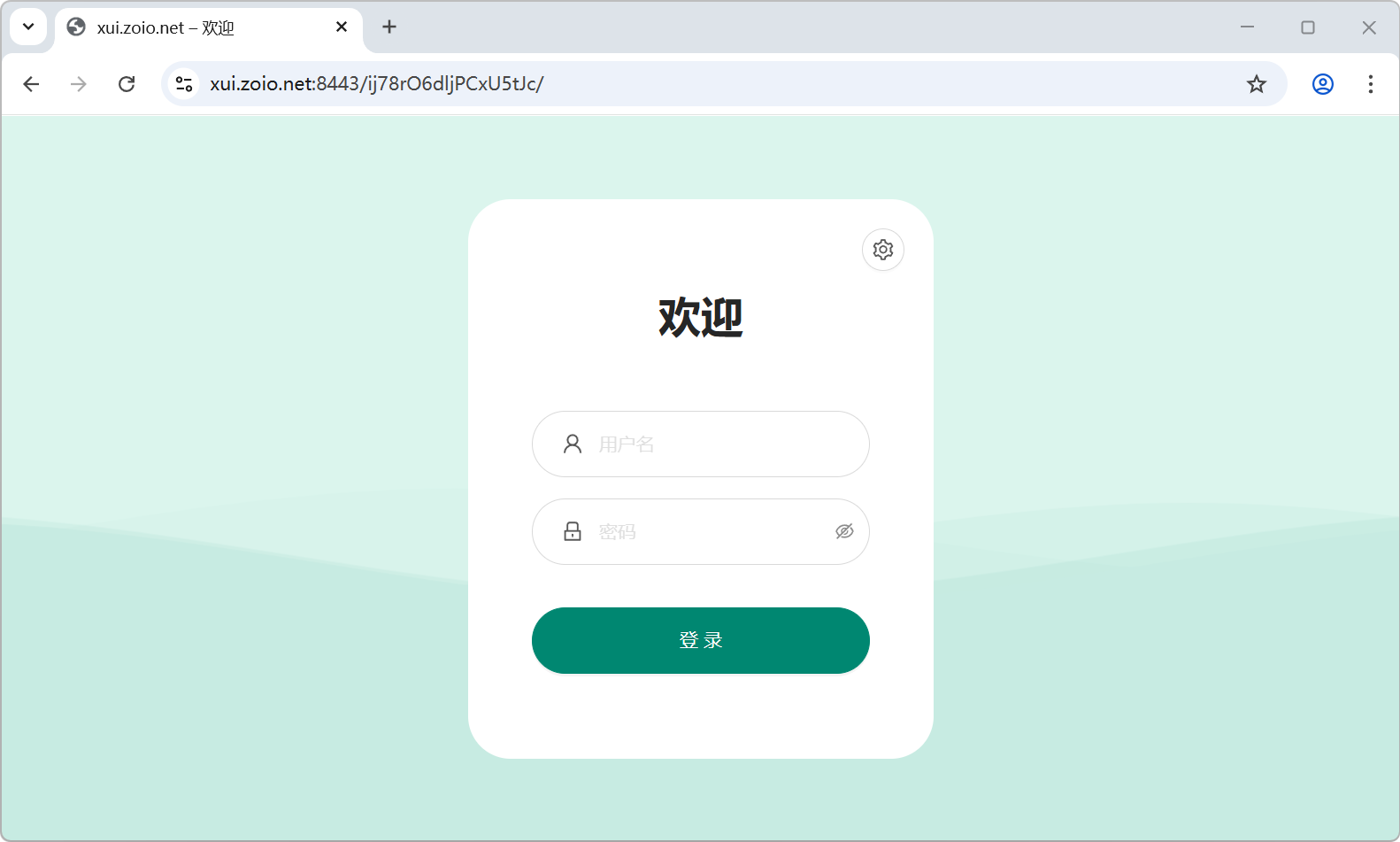
到这里,我们的 3x-ui 安装及 SSL 证书设置完成。我们通过 Access URL: 给出的面板管理地址登录面板。输入安装 3X-UI 时获取的账号密码即可登录面板。
---
## 3X-UI 面板设置
### 1、修改默认登录路径
在后台选择 「**面板设置**」 - 「**常规**」 - 「**常规配置**」 - 「**面板 url 根路径**」 修改默认登录路径。
修改完后一定要点击上方的,**保存** - **重启面板**
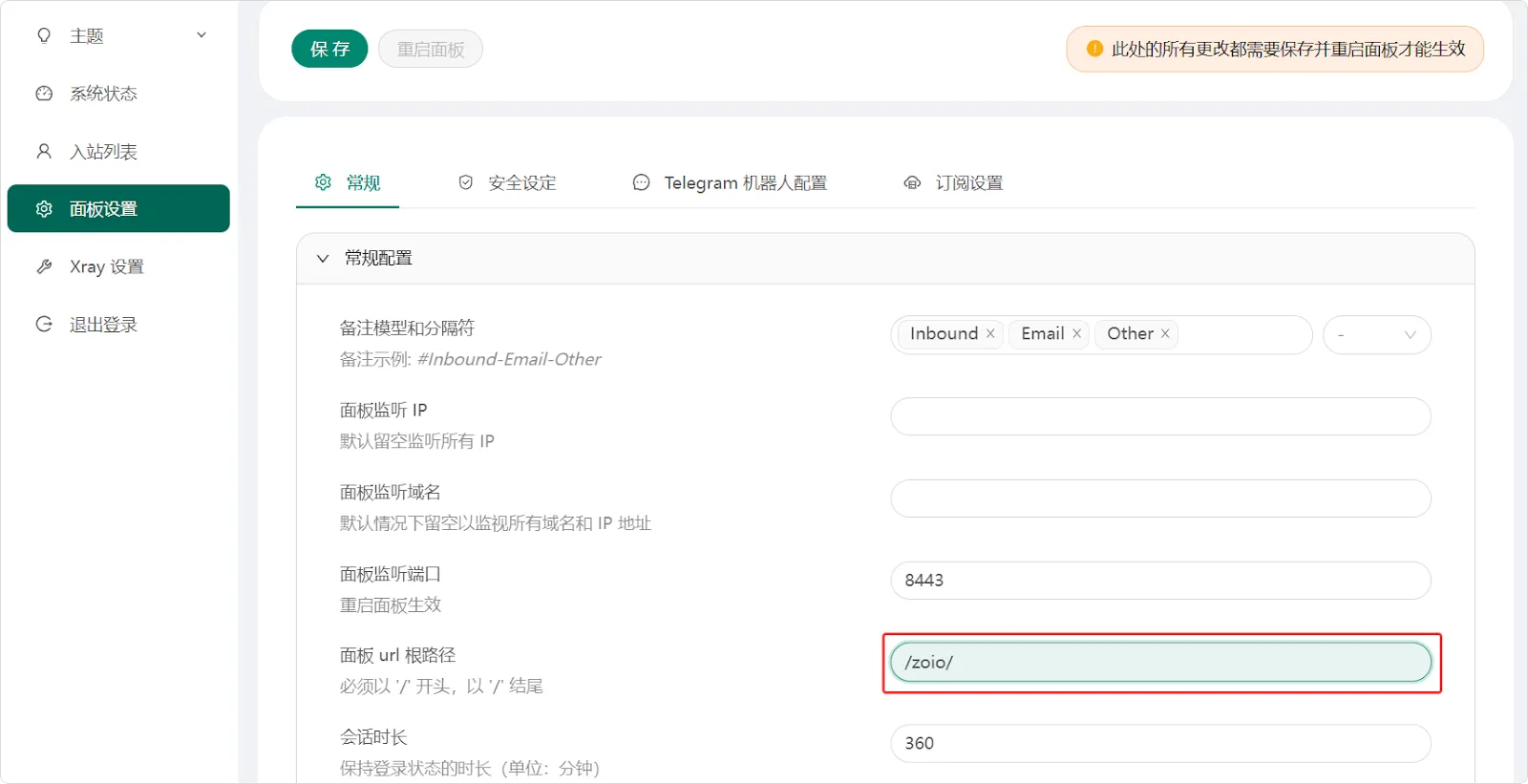
更改后,我们的登录地址将由原来的 `https://xui.zoio.net:8443/ij78rO6dljPCxU5tJc`/ 更改为 `https://xui.zoio.net:8443/zoio/`
---
### 2、修改默认账号密码
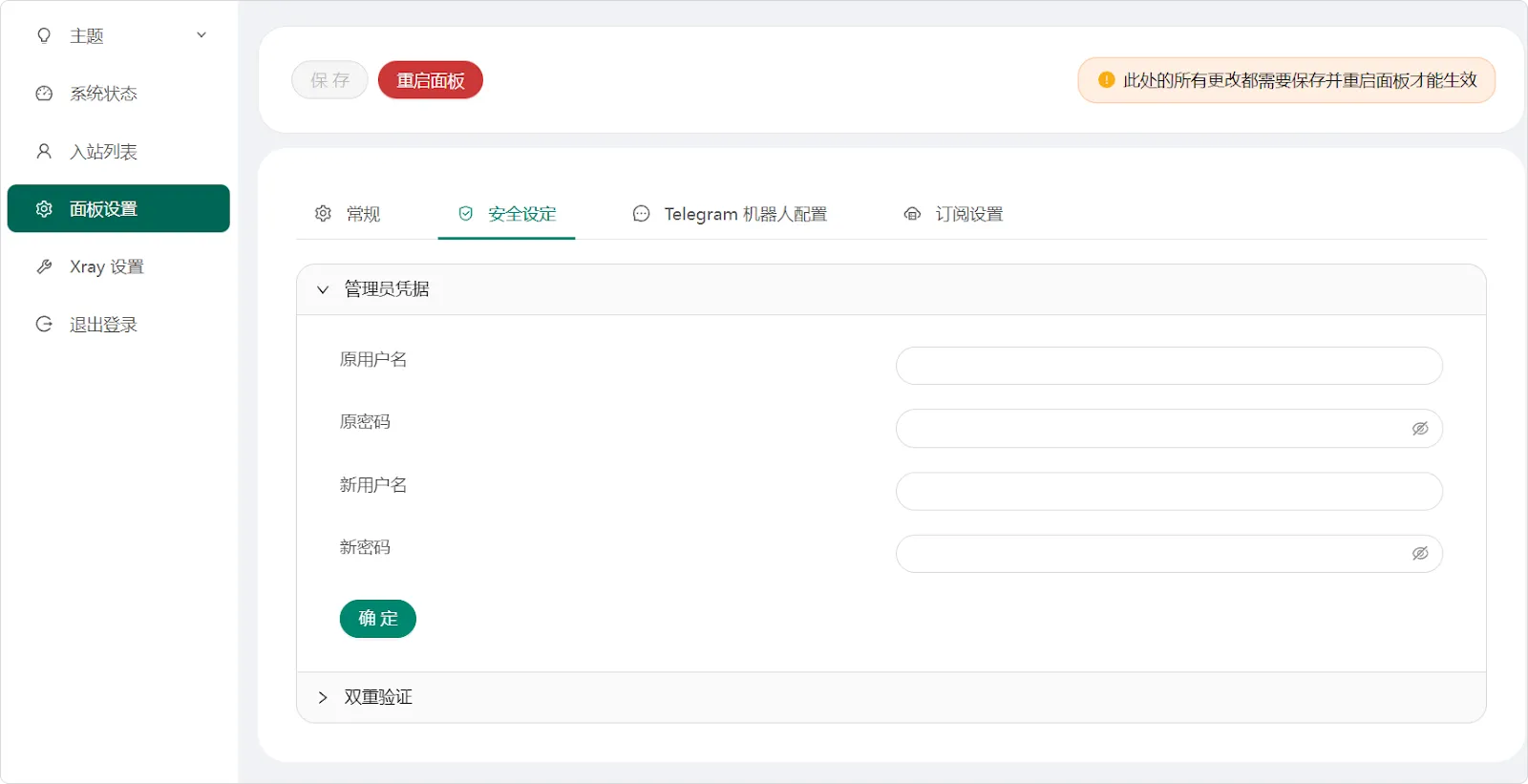
自动生成的账号密码太难记,我们可以修改默认的账号及密码,在后台选择 「面板设置」 - 「安全设定」 - 「管理员凭证」 修改默认账号密码。
---
### 3、添加入站列表
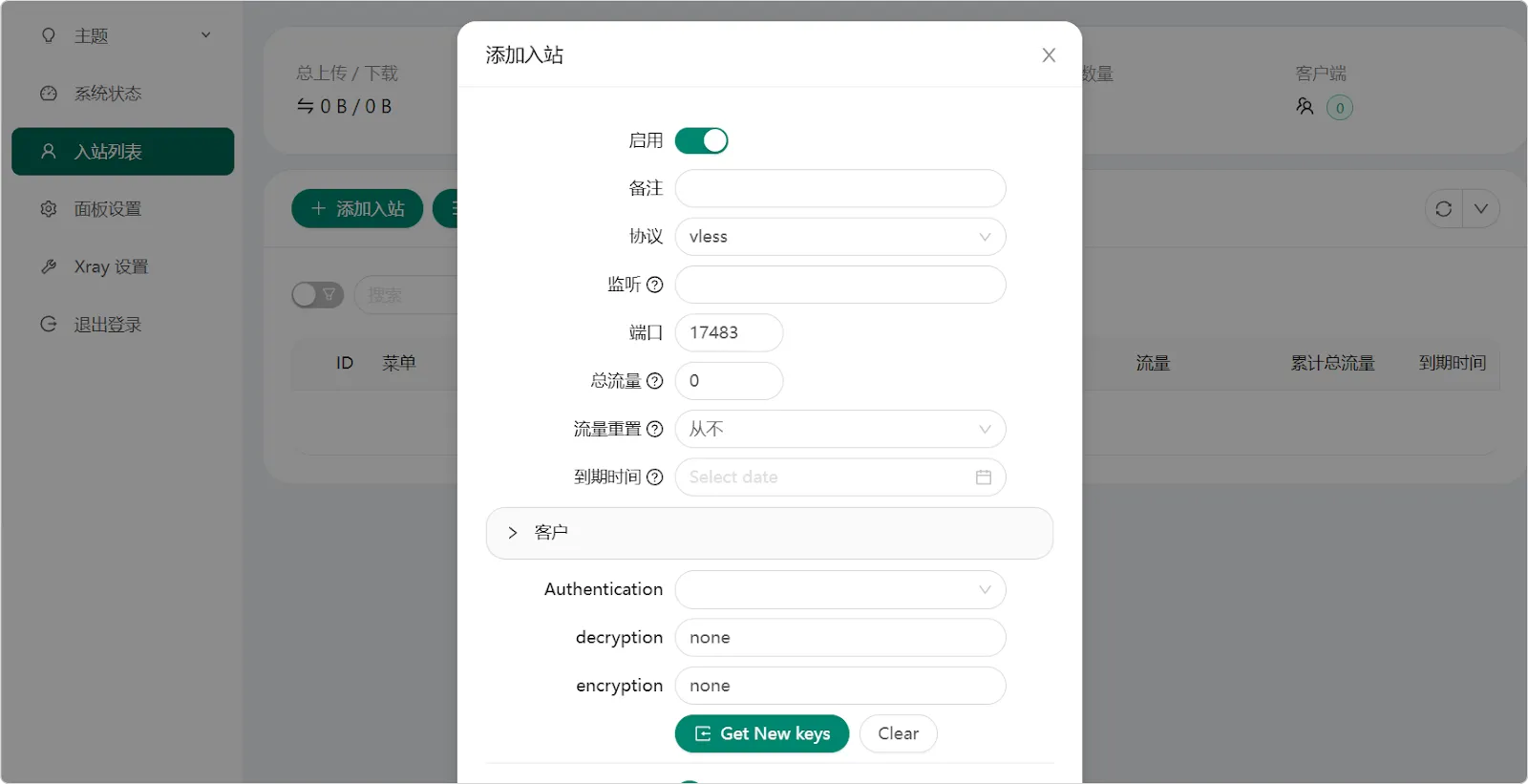
在 「入站列表」 选择 「添加入站」。输入配置参数,点击添加。
---
### 4、节点配置方案
目前 3x-ui 中,我推荐两种我自己使用的节点配置方案。两种方案搭配使用,我感觉是目前最合理的两种节点配置方案。
- **节点 1**(Reality 节点):者直接用 IP `172.245.11.38`,或重新解析新域名 `xui01.zoio.net` -> 关闭 Cloudflare 小云朵。
- **节点 2**(CDN 节点):使用 `xui.zoio.net` -> 开启 Cloudflare 小云朵
#### 节点 1、VLESS + TCP + XTLS-Vision + REALITY
REALITY 协议必须关闭 Cloudflare 的小云朵,否则节点无法连接;
这个方案使用IP 地址,或者没有开启 Cloudflare CND 的域名。为什么选择这个方案?
- **无需域名**: REALITY 协议允许你伪装成其他合法的 HTTPS 网站,无需自己购买域名和配置 SSL 证书。
- **极佳的抗探测性**: 相比传统的 VMess+WS,REALITY 能更完美地模拟正常的浏览器流量。
- **高性能**: 配合 XTLS-Vision 流控,它减少了 TLS-in-TLS 的双重加密开销,速度非常快。
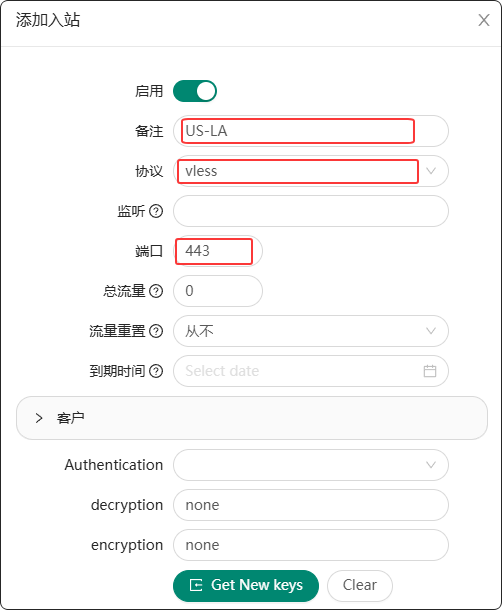
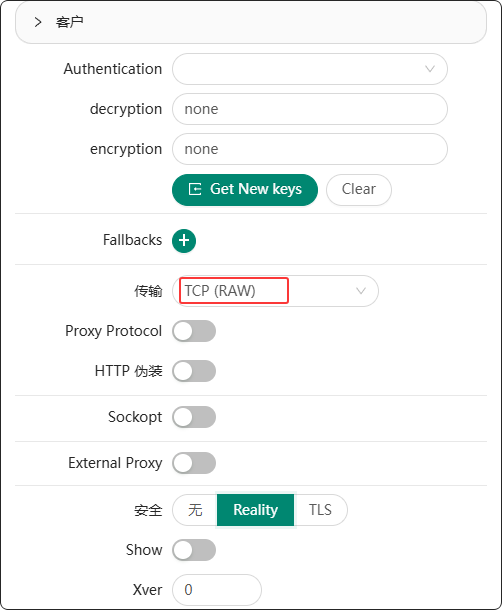
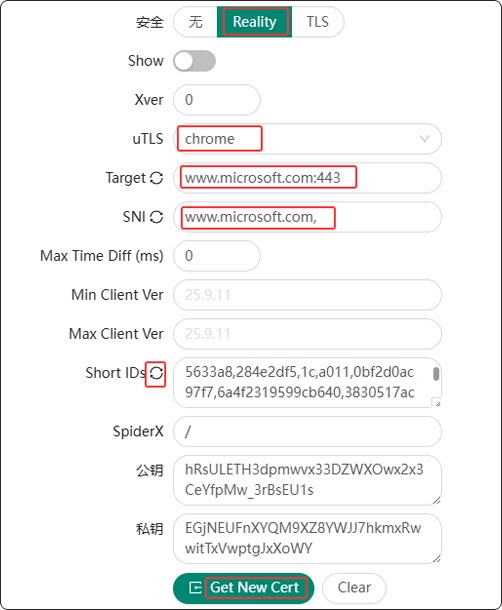
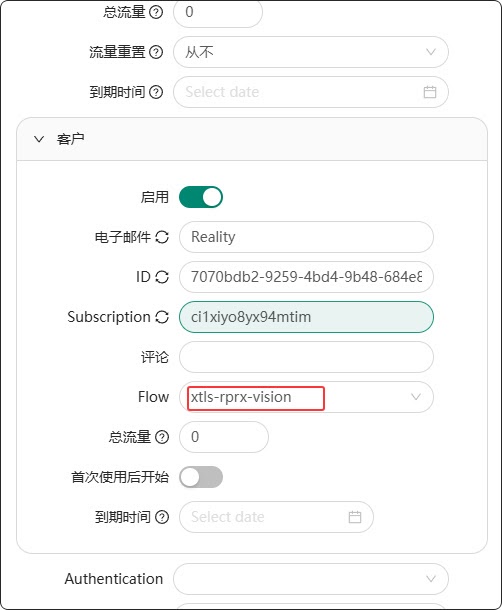
- **备注** 随便填,例如 US-LA
- **协议** 选择 `vless`
- **监听 IP** 留空(默认所有 IP)
- **端口** 推荐 `443`
- **传输** 选择 `TCP`
- **安全**: 选择 `reality` **uTLS**: 选择 `chrome`
- **Target**: 输入一个国外的大型网站域名:如: `www.microsoft.com:443`
- **SNI**: 输入和上面相同的域名(不带端口)`www.microsoft.com`
- **ShortId**: 点击右侧刷新按钮生成一个
- **公钥/私钥**: 点击 “Get New Key” 按钮
- **用户** **电子邮件**(可选): `Reality`,这里无所谓,我输入Reality完全是为了命名好看。
- **流控 (Flow)**: 必选 `xtls-rprx-vision` 这是核心技术,用于穿透防火墙并提升速度
- 其他默认,保存与应用!
---
#### 节点 2、VLESS + WebSocket (WS) + TLS
内容已更新 - 最新博文教程:[2026 最新 3x-ui 面板保姆级教程:REALITY / Hysteria 2 / WS+CDN 节点搭建参数详解](/protocols/3x-ui-guide-1/)
核心原理与优缺点:
- **原理**: 将流量伪装成标准的 WebSocket 流量(类似网页聊天室或即时通讯),外面包裹一层 TLS 加密。Cloudflare 能够识别这种流量并帮你转发到你的 VPS。
- **优点**(极大的优势): 隐藏真实 IP。哪怕你的节点被探测,GFW 封锁的也是 Cloudflare 的 IP,你的 VPS 毫发无损(俗称“复活甲”)。
- **缺点**: 速度变慢。流量多绕了一圈(你 -> Cloudflare -> VPS),延迟会增加,且晚高峰时期 Cloudflare 对国内线路的连接质量不稳定。
Cloudflare 后台设置
- **DNS 设置**: 确保域名的 A 记录指向你的 VPS IP,且**开启**了橙色小云朵 (Proxied)
- **SSL/TLS 设置**: 将加密模式设置为 “Full” (完全) 或者 “Full (Strict)” (完全严格)
3x-ui 入站配置
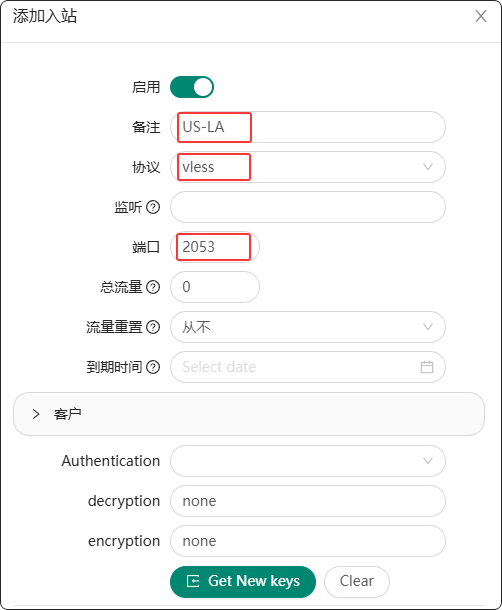
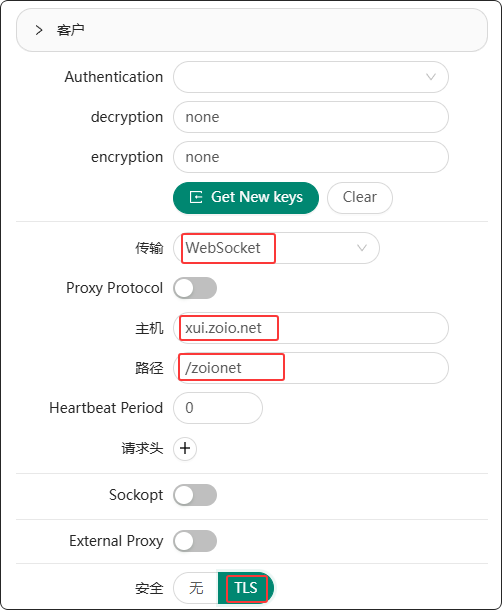
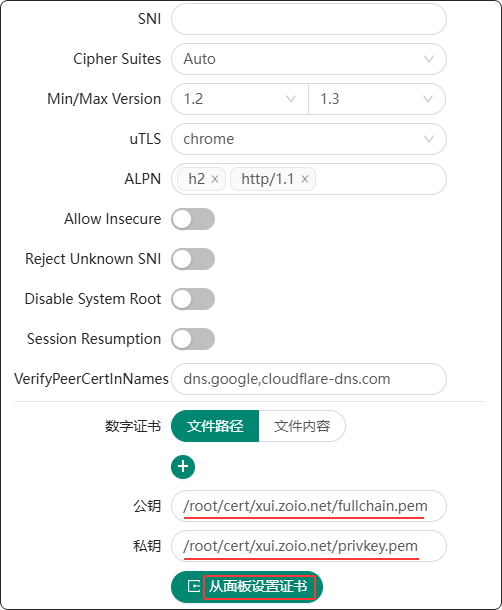
- **备注** 随便填,例如 US-LA
- **协议** 选择 `vless`
- **监听 IP** 留空(默认所有 IP)
- **端口** **端口**: 可用 `2053`, `2083`, `2087`, `2096`
- **传输** 选择 `WebSocket`
- **安全**: 选择 `TLS` **数字证书**: 从面板设置证书
- **用户**(可选) **电子邮件**: `WebSocket`,这里无所谓,我输入WebSocket完全是为了命名好看。
- 其他默认
- 其他默认,保存与应用!
---
#### 两种方案对比

| 特性 | REALITY 方案 | WS + TLS (CDN) 方案 |
| --- | --- | --- |
| 速度 | 极快(直连) | 较慢(中转) |
| 配置难度 | 简单(无需域名) | 复杂(需域名+CF) |
| 安全性 | 高(抗封锁强) | 极高(隐藏真实 IP) |
| 适用场景 | 日常刷视频、游戏 | 线路被封后的“保命”手段 |
节点 1:Reality (直连高速),直接使用IP作为地址,无需SSL;节点 2:WS+TLS (CDN 备用),使用我们绑定的域名,并开启CDN,可以根据自己需求优选IP。这样你就能同时拥有“丝滑的直连体验”和“打不死的 CDN 备用节点”了。
---
### 复制节点信息
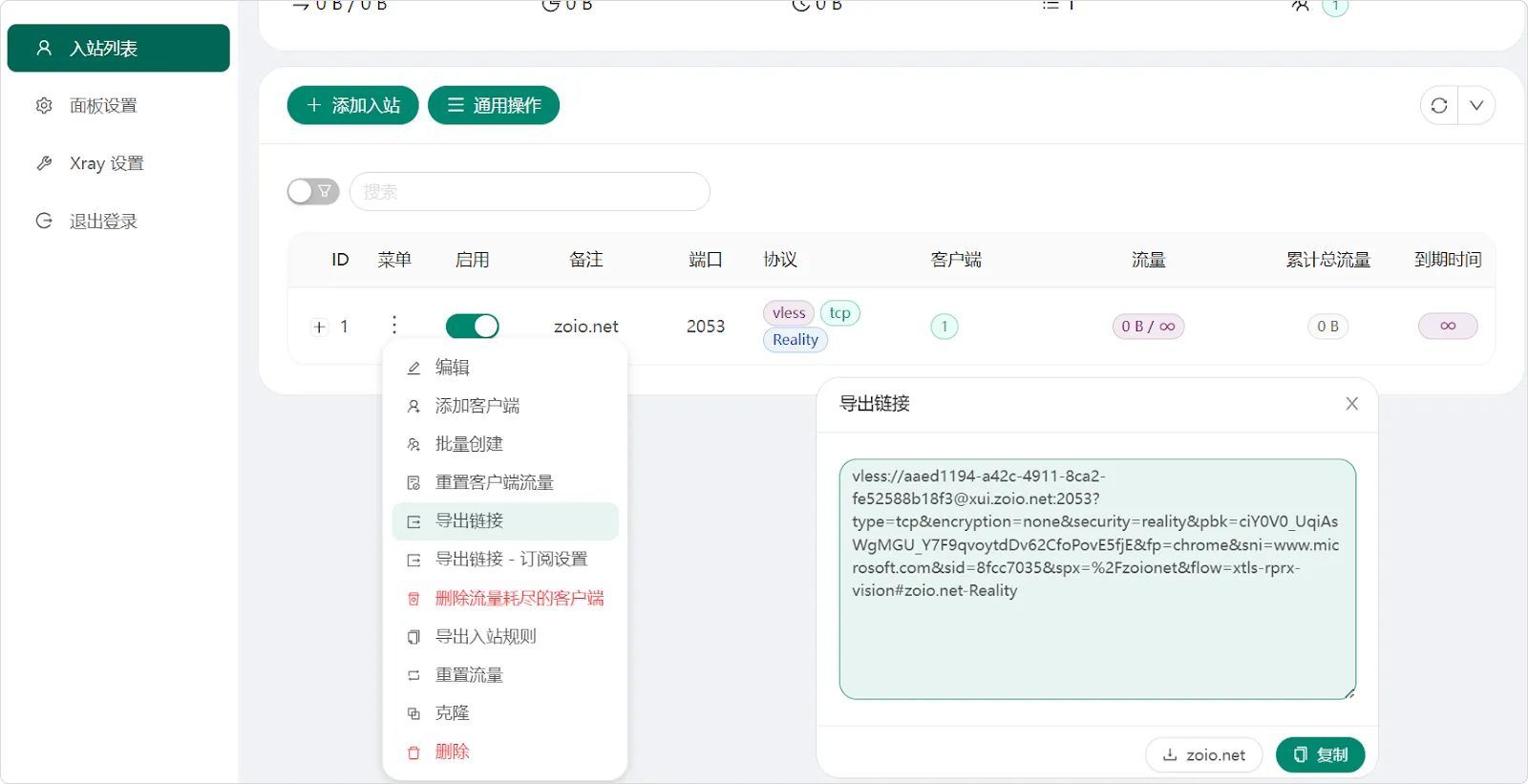
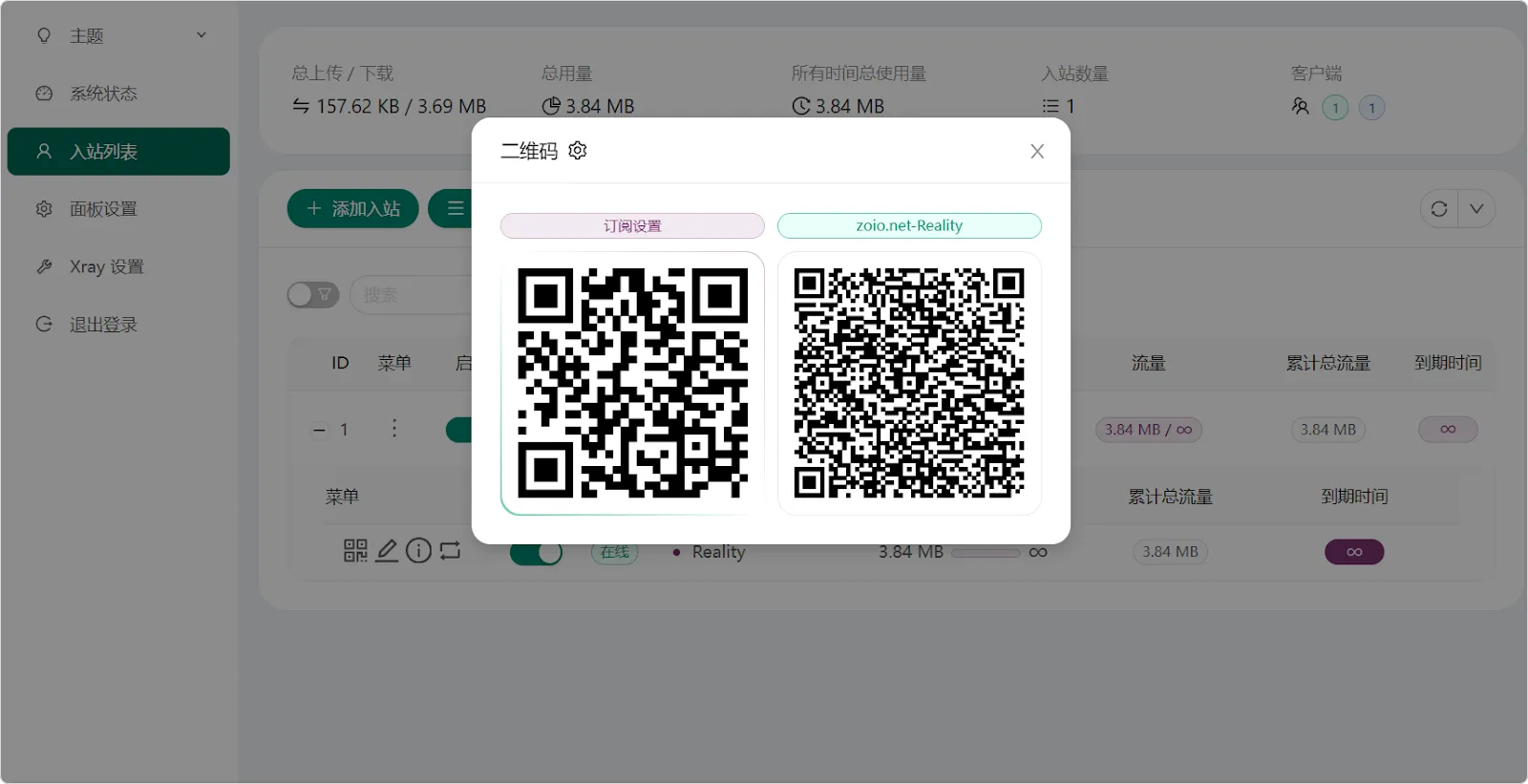
入站列表添加完成后,即可导入节点链接了,点击**三个点**菜单,选择**导出链接**,**复制链接地址**,然后再各个客户端里使用了。使用教程:[Windows 、Android 、IOS、macOS 全平台科学上网工具 APP客户端下载及使用教程](https://www.zoio.net/2026/01/proxy-clients.html)!
二维码
---
> **转载说明**
>
> 本文原作于 2026-01-25,作者 [P.Y.G](https://www.blogger.com/profile/15980663047667411974),原文:[3X-UI 可视化面板搭建教程 节点协议配置方案](https://www.zoio.net/2026/01/3x-ui.html)。原文采用 [CC BY-NC-SA 4.0](https://creativecommons.org/licenses/by-nc-sa/4.0/deed.zh-hans) 许可。本页转载时对 HTML 排版、图片地址和站内链接做了适配,正文内容未作改动。
Source: https://fios.top/protocols/3x-ui/index.mdx